写真をイラスト化
オンラインで写真をイラスト化。AIが自撮り写真をあなたのイラストに変えます。
買い切り・サブスクなし
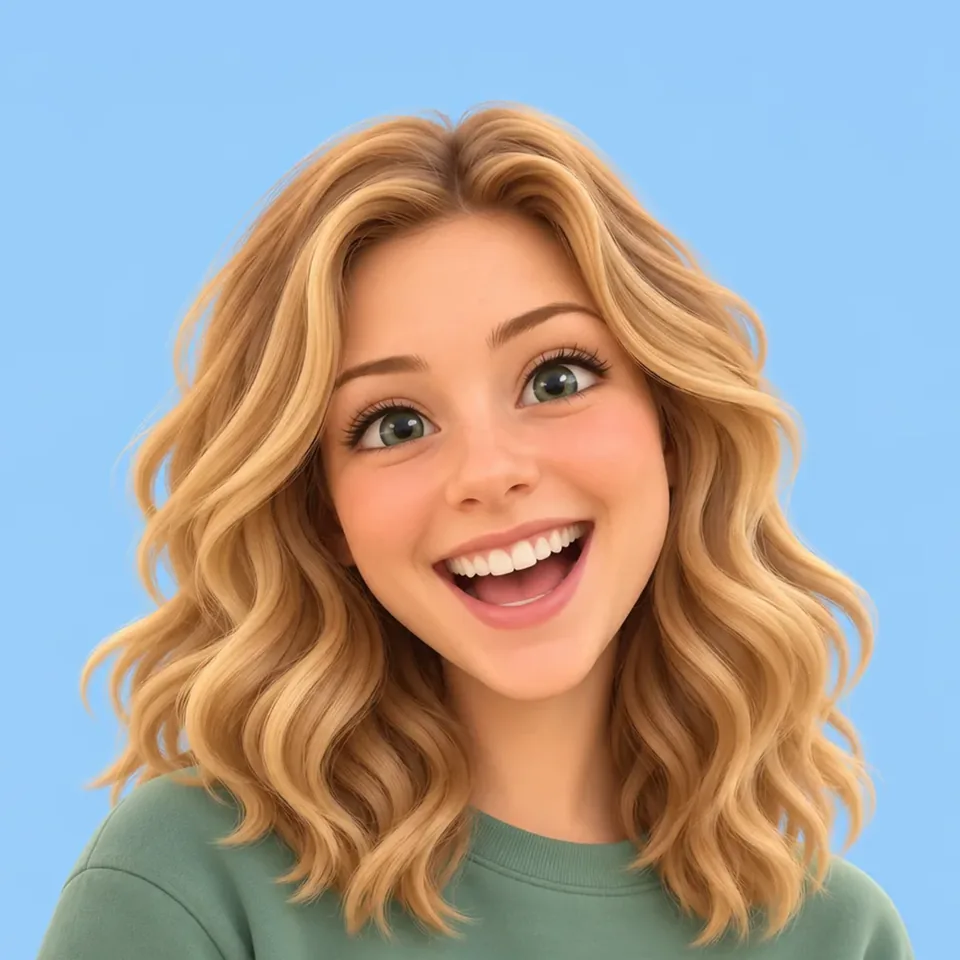
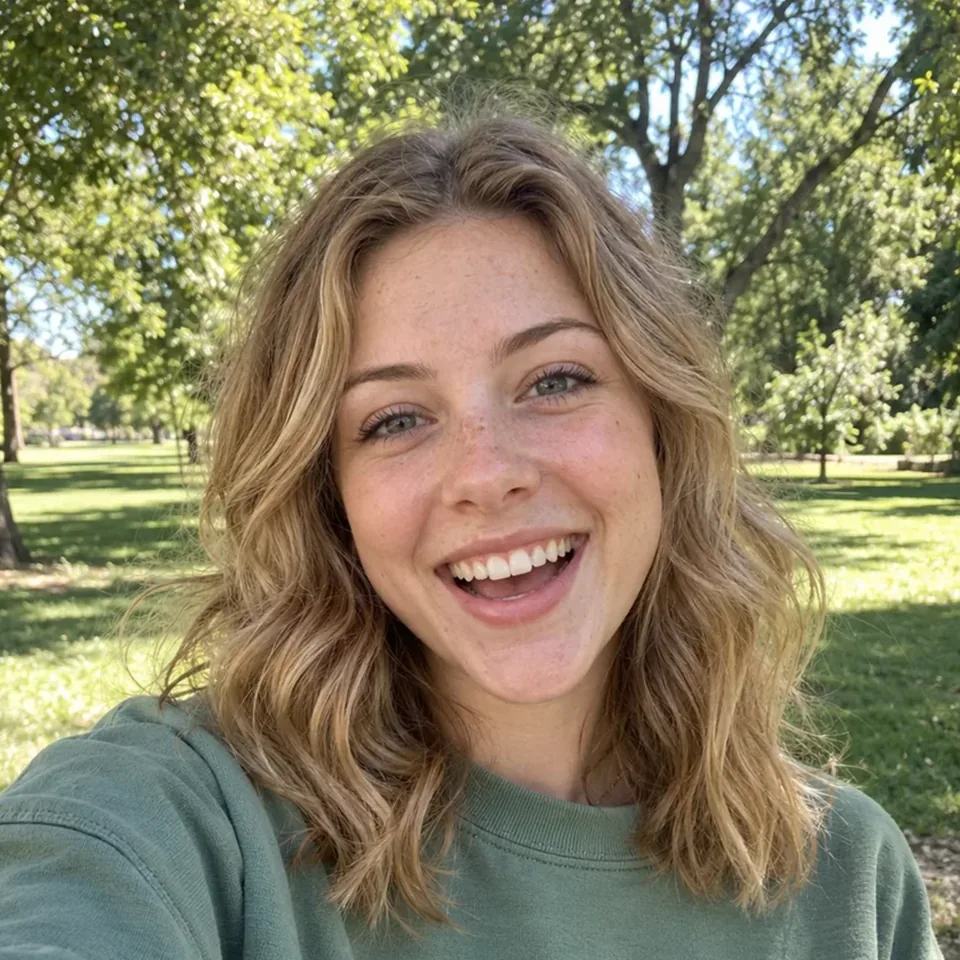


イラストのスタイルを選びましょう
使い方
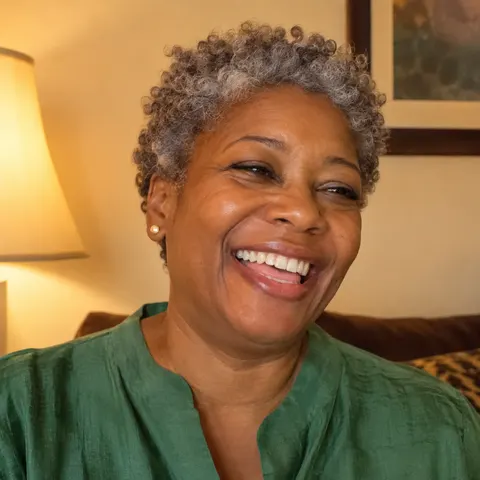
01写真をアップロード
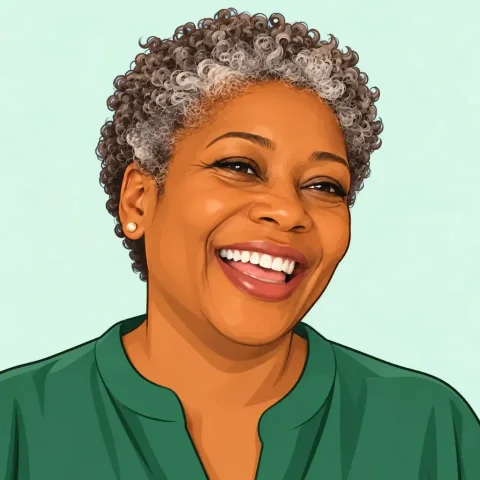 ベクター
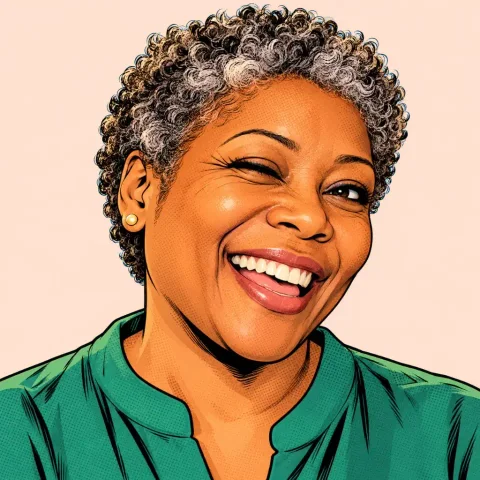 コミック
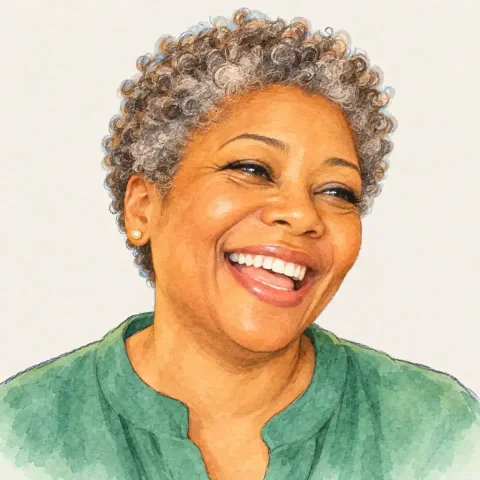 絵本
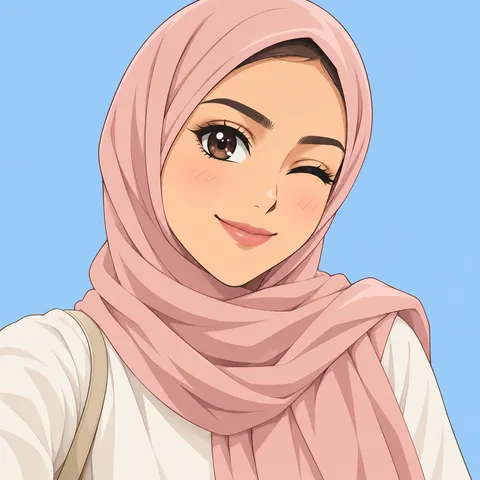
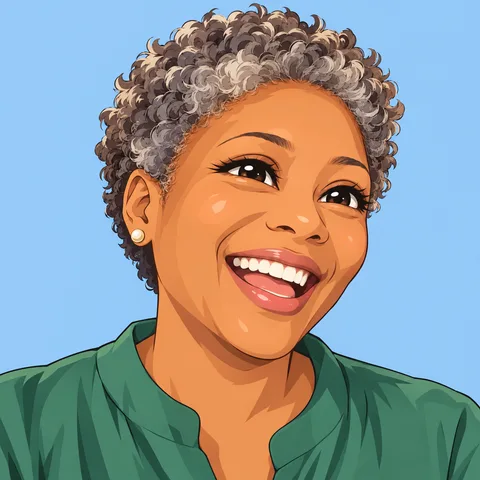 アニメ
02スタイルを選ぶ
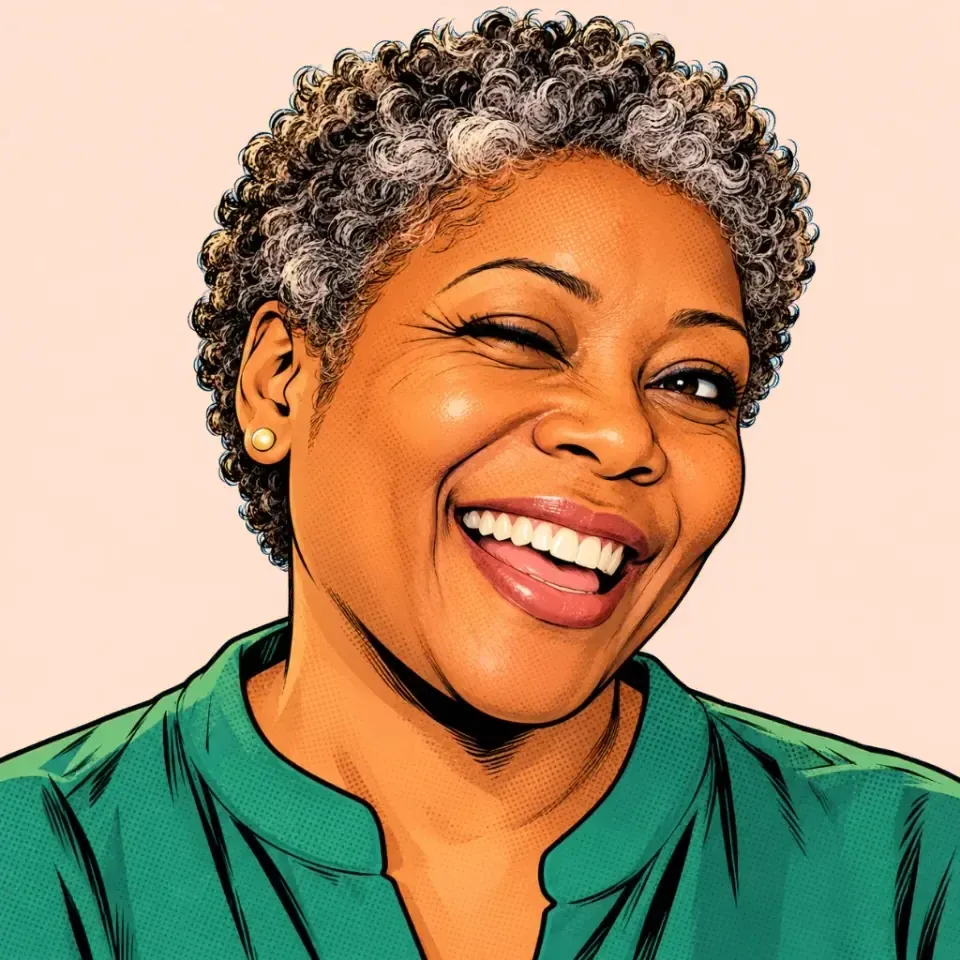
03HDで保存
カートゥーン調スタイルの選び方
小さめのプロフィール画像向け
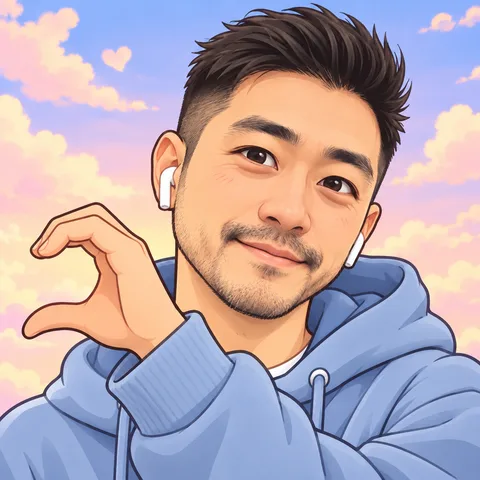
ベクター と コミック は、太い輪郭線が最もすっきりしています。ベクター はフラットな色づかいで、硬い影のトーンは最大ひとつまで、グラデーションは使っていません。コミック は黒いインク線とハーフトーンドットを加えます。どちらも、アプリで画像がサムネイルに縮小されても判別できます。
親しみやすい雰囲気にしたいなら
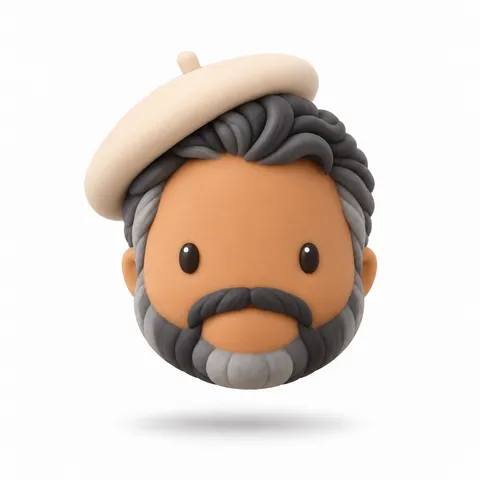
3Dはファミリー向けアニメ映画のようなプロポーションです。大きな頭、大きく丸い目、なめらかで丸みのあるあご、マットで粘土のような肌になります。ちびはさらに進んで、とてもシンプルなパーツの小さな体に大きな頭。いちばんかわいい選択肢です。
雰囲気を出したいなら
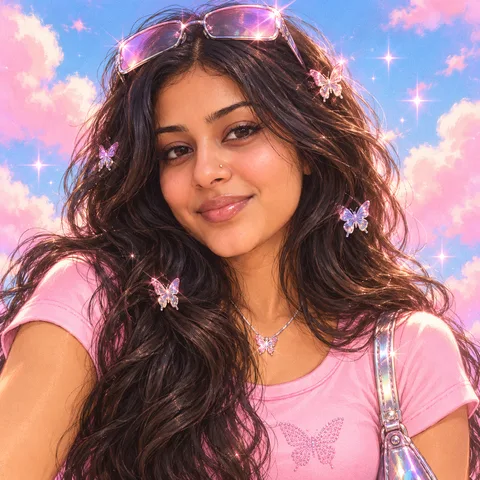
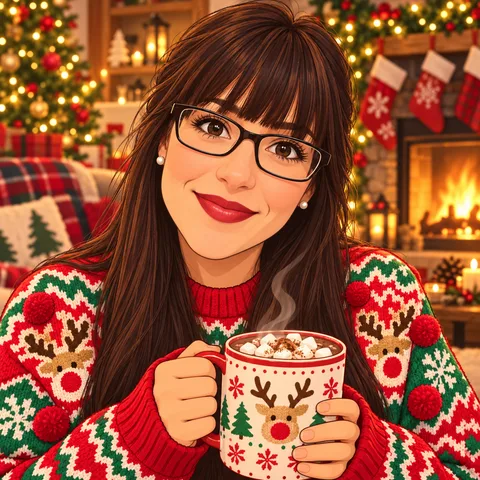
90sは太くゆらゆらした輪郭とフラットで明るい色使い。土曜の朝のテレビ番組のようです。絵本はやわらかな鉛筆線と、紙の質感にやさしく広がる水彩の淡い色合い。いちばんやさしい雰囲気で、カードや印刷物など大きく見せるのが一番映えます。
ふたつを比較するなら
プレビューは毎回ひとつのスタイルです。お気に入りがふたつで迷ったら、同じ写真・同じ表情で両方を試し、プレビューを並べて見比べましょう。違いは線と色にあり、顔そのものではありません。
料金
クレジットパックを見る- プレビュー2〜4枚
- 70–100 クレジット
- HDダウンロード
- 300 クレジット
- Starterパック
- $4.99
- HDアイコン約4枚
よくある質問
どんなイラストスタイルがありますか?
ベクター、3D、アニメ、コミック、ちび、90s、絵本があり、それぞれ四つの表情があります。ちびとアニメはプロポーションの変化が最も大きくなります。アニメ一覧は写真のアニメ化をご覧ください。
ちゃんと自分に見えますか?
髪型、メガネ、イヤリング、ひげ、肌の色はどのスタイルでも引き継がれます。カールはカールのまま、フェードはフェードのまま。肌の質感、写真の照明、背景は再現されません。
どんな写真がおすすめですか?
明るい場所でカメラの方を向いた一人だけの写真で、顔が隠れていないもの。イラスト化したときにメガネを残したい場合は、メガネをかけたまま撮影してください。どのスタイルでもメガネはそのまま残り、七つのスタイルのどれも、もともとない帽子や服を追加することはありません。
写真はどのくらい保存されますか?
アップロードしただけで使わなかった写真は、2日後に削除されます。使用した写真と作成したイラストは12か月間保存され、別のサイズでもう一度利用できるようになっていますが、その後削除されます。写真はもっと早く削除できますし、アカウント全体を削除することもできます。これらのデータをAIの学習に使うことはありません。
何がダウンロードできますか?
選んだスタイルを1024または2048 pxで、透明背景のままダウンロードできます。ダウンロード前に背景色を選べます。ステッカーやオーバーレイ用に透明のままにすることも可能です。
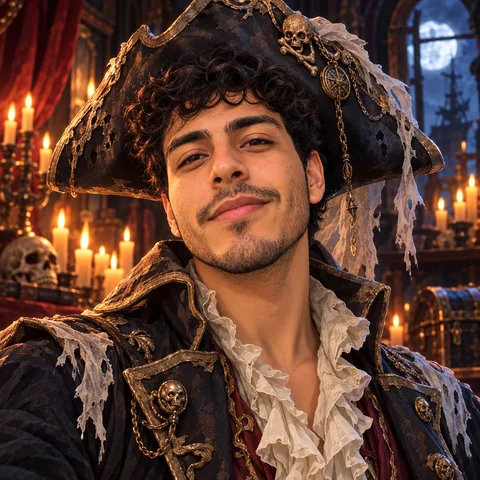
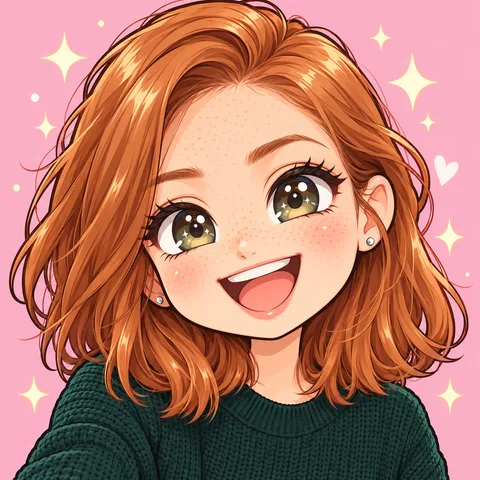
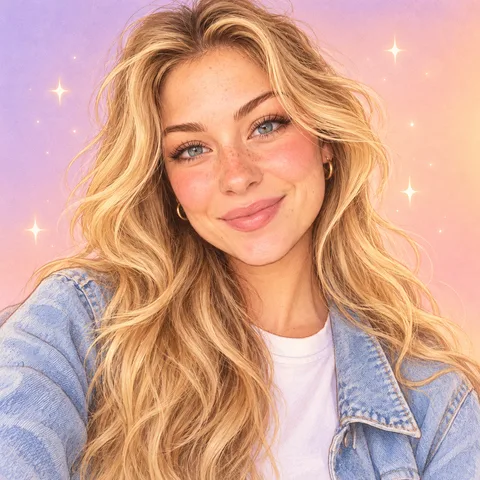
作例に写っている人は誰ですか?
AIが生成した顔で、お客様ではありません。各画像はツールが使うプロンプトをそのまま使って作成しており、レタッチはしていません。背景色はダウンロード時に選べるものです。